「Google Workspace for Nonprofits を使いたいけれど、どこから申し込めばいいのか分からない」
「途中でクレジットカードやドメインの設定を求められて、手が止まってしまった」
「法人番号や証明書は何を用意すればいいのか」
非営利団体向けのGoogle Workspaceは、申請の流れが長く、Google Workspace本体の登録とGoogle for Nonprofitsへの申請という2つの手続きを行き来するため、初めてだと迷いやすい手続きです。
この記事では、現在Google Workspaceを使っていない法人が、Google Workspaceの登録からGoogle for Nonprofitsへの申請を終えるまでを、実際の画面の画像付きで33の手順に分けてご紹介します。
- 申請の前に準備しておくもの
- STEP1:Google Workspaceの無料試用を開始する(手順1〜18)
- STEP2:ドメインの所有権を確認する(手順19〜21)
- STEP3:管理コンソールにログインする(手順22〜23)
- STEP4:Google for Nonprofitsに申請する(手順24〜33)
なお、画面の表示や項目は、Google側の変更により記事の画像と異なる場合があります。あわせて、Google公式のヘルプもご確認ください。
申請の前に準備しておくもの
途中で手が止まらないよう、次のものを先に手元にそろえておくとスムーズです。
- 履歴事項全部証明書(PDF):申請時にアップロードします(手順30)
- 13桁の法人番号:申請時に入力します(手順30)
- 法人で使っているドメイン:メールアドレスの「@」より後ろの部分です(手順8)
- ドメインの管理画面に入れる情報:ドメインを購入したサイトのログイン情報、またはドメインを管理しているITベンダーの連絡先(手順21)
- クレジットカード:Google Workspaceの無料試用を始める際に登録します(手順14〜15)
- 法人のWebサイトのURL、住所、理念と活動目的の文章:申請時に入力します(手順30)
Google公式の手順は、以下のヘルプページに掲載されています。
参考:Google for Nonprofits ヘルプ「Google Workspace for Nonprofits を有効化する」
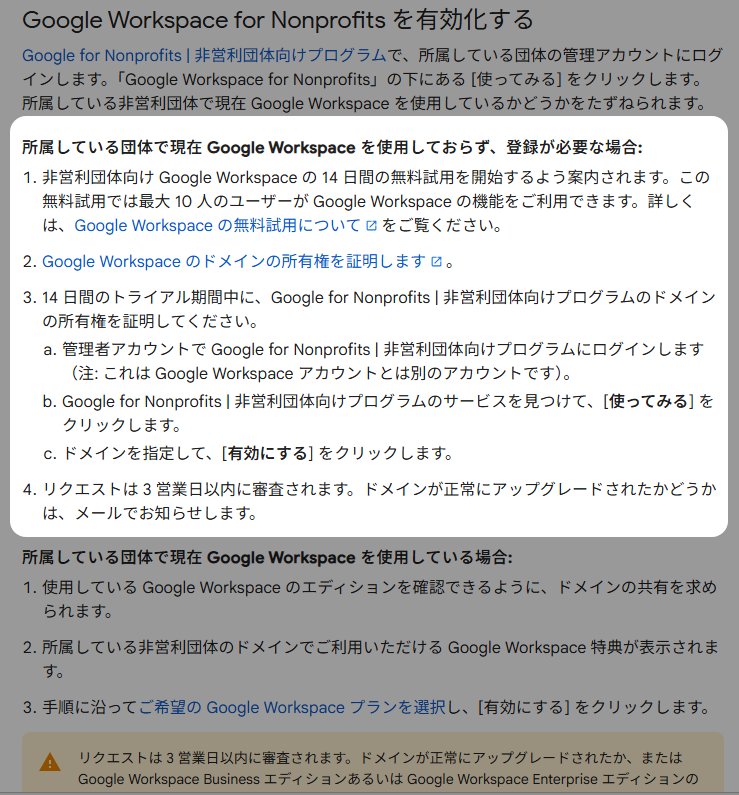
この記事でご紹介するのは、上の画像で囲んだ「所属している団体で現在 Google Workspace を使用しておらず、登録が必要な場合」の進め方です。
STEP1:Google Workspaceの無料試用を開始する(手順1〜18)
手順1.以下のURLから、ログイン画面に移動します。
https://www.google.com/nonprofits/account/u/0/signup
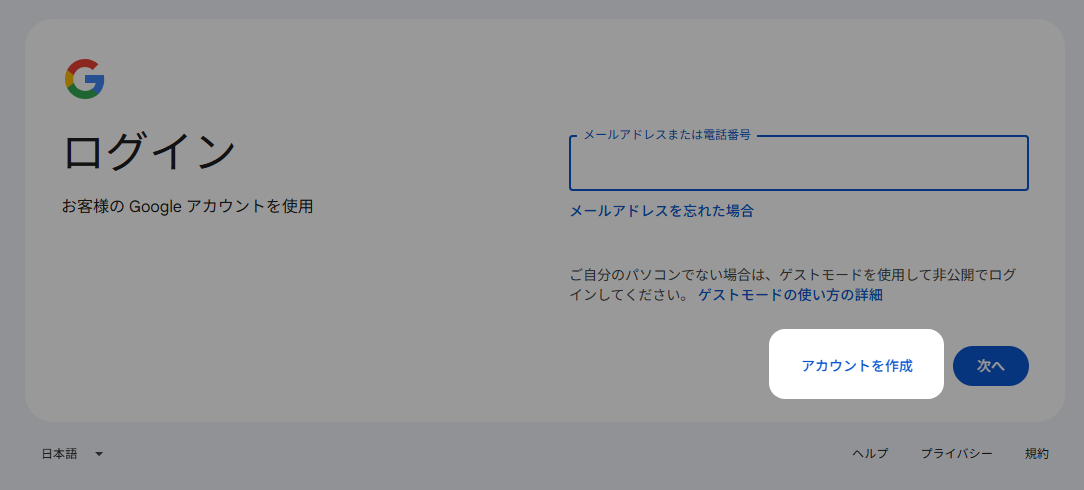
手順2.「アカウントを作成」をクリックします。
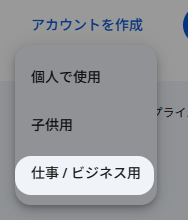
手順3.「仕事 / ビジネス用」をクリックします。
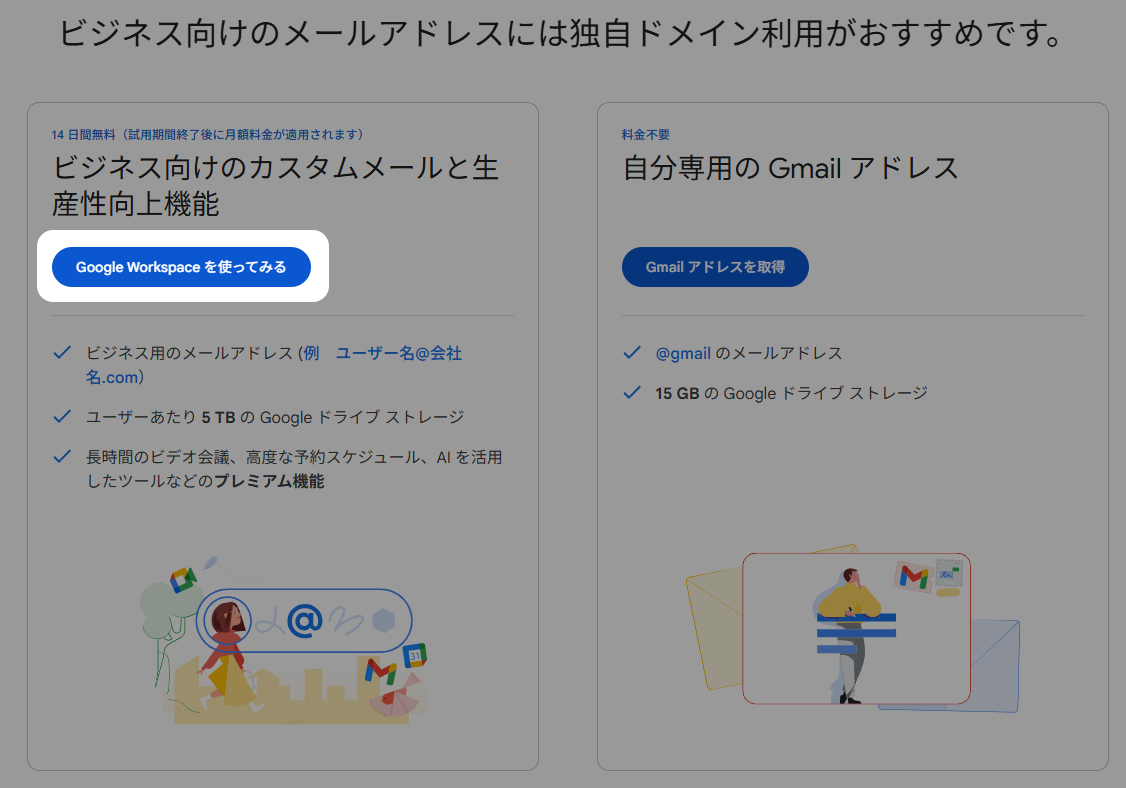
手順4.「Google Workspaceを使ってみる」をクリックします。
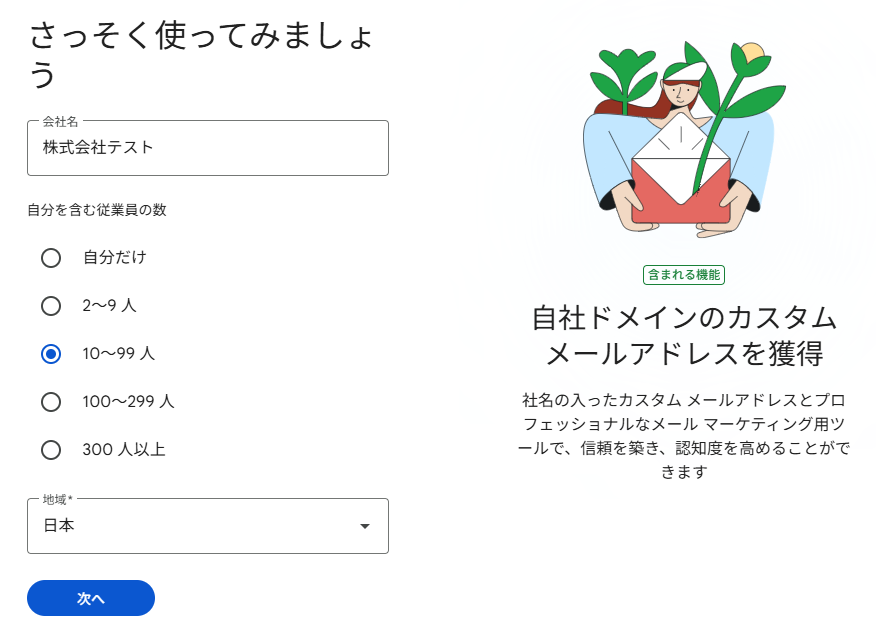
手順5.会社名(法人名)、従業員数、地域を入力して、「次へ」をクリックします。
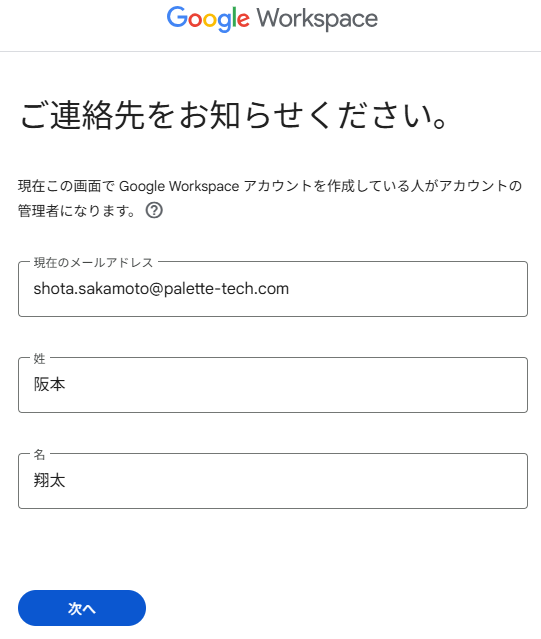
手順6.各項目を入力して、「次へ」をクリックします。
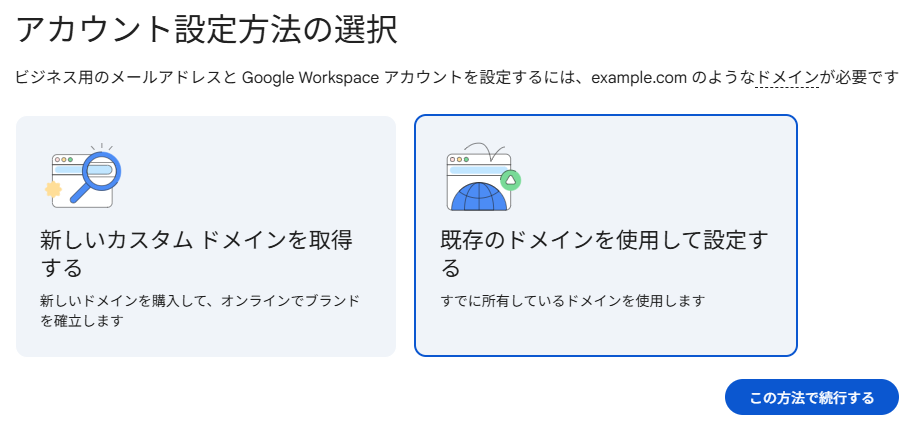
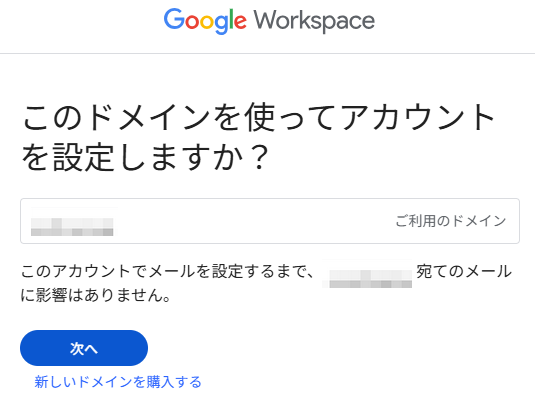
手順7.現在お使いのメールアドレスをそのまま利用する場合は、「既存のドメインを使用して設定する」を選択します。「新しいカスタムドメインを取得する」を選ぶと、ドメインの費用が発生します。
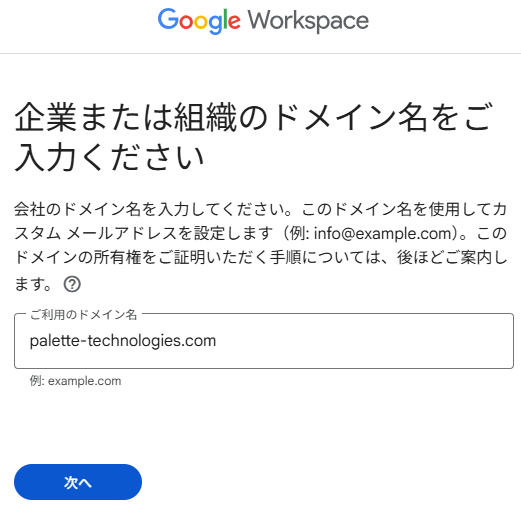
手順8.ドメインを入力します。
※ドメインとは、メールアドレスでいうと「@」より後ろの部分です。
手順9.「次へ」をクリックします。
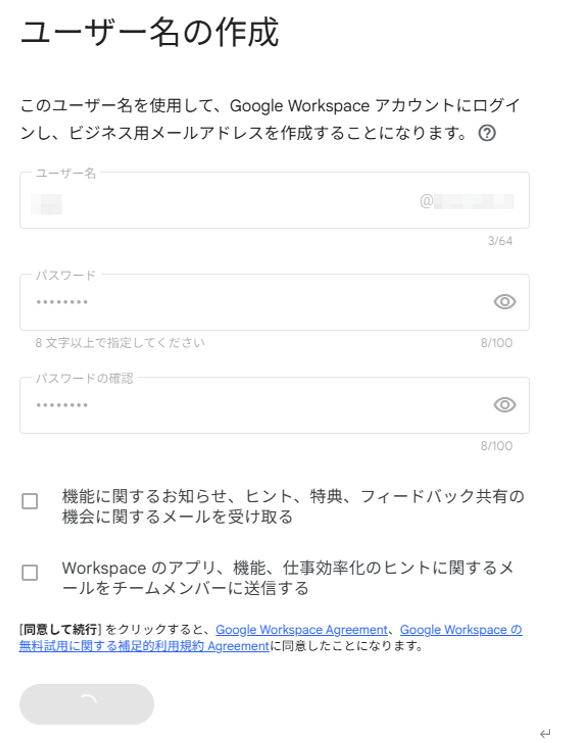
手順10.管理者ユーザーのユーザー名とパスワードを入力します。
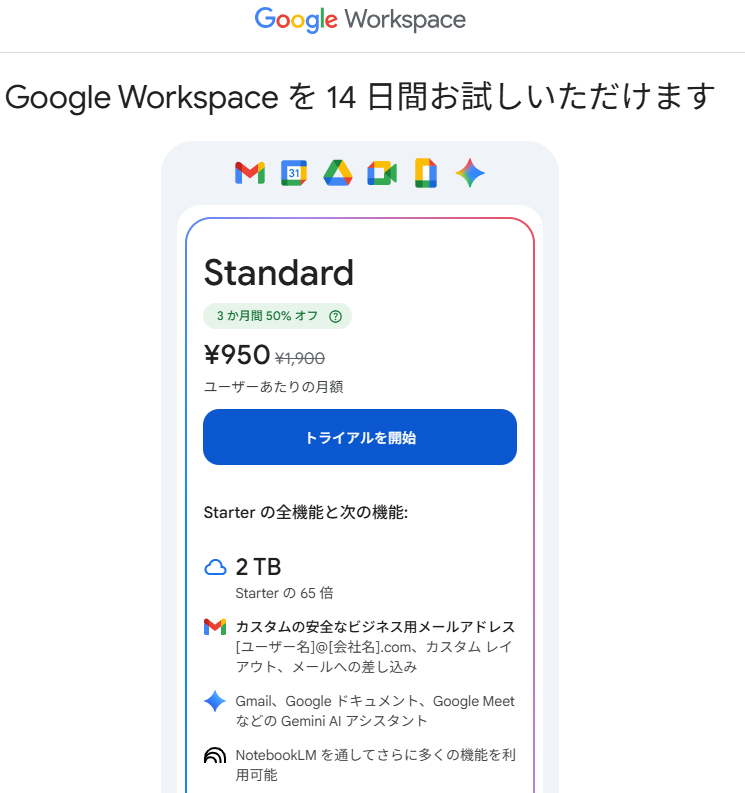
手順11.「トライアルを開始」をクリックします。
手順12.「名前と住所を追加」をクリックします。
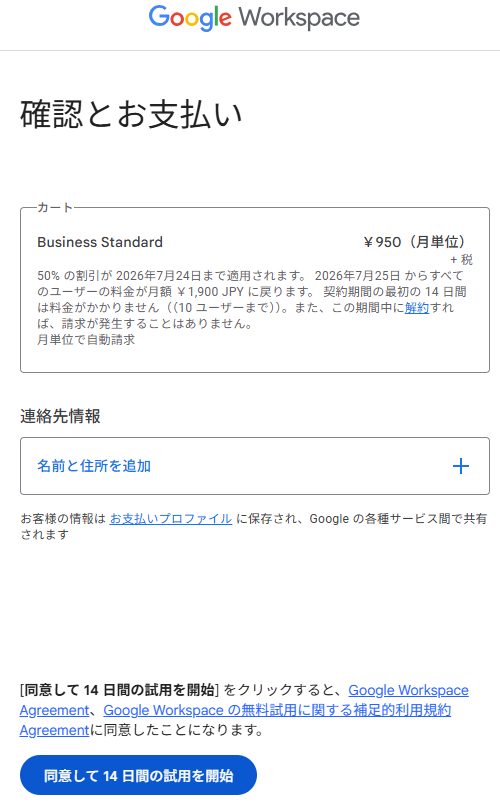
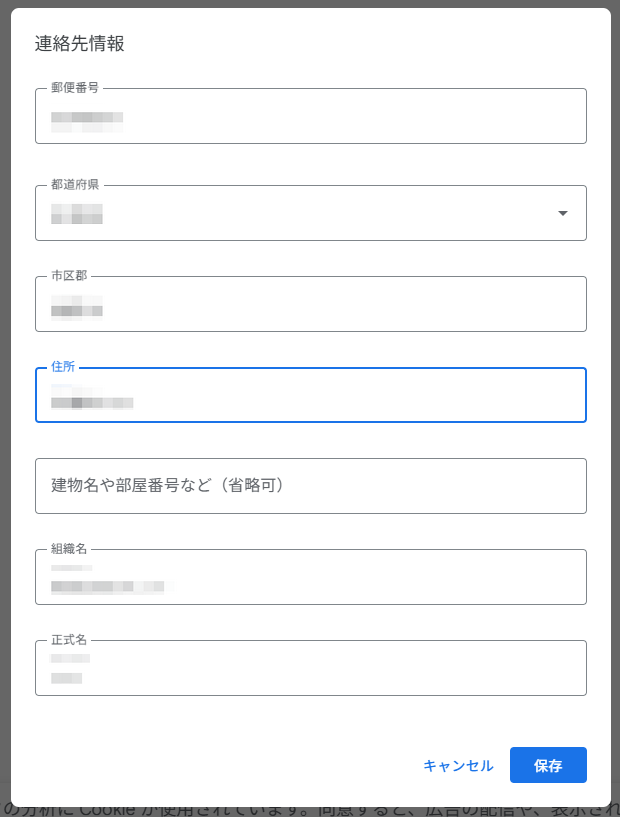
手順13.連絡先情報を入力します。
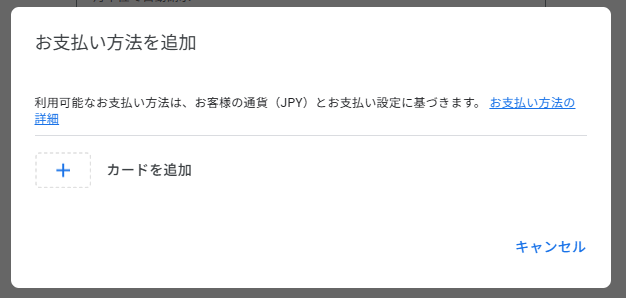
手順14.「お支払方法を追加」をクリックし、「カードを追加」をクリックします。
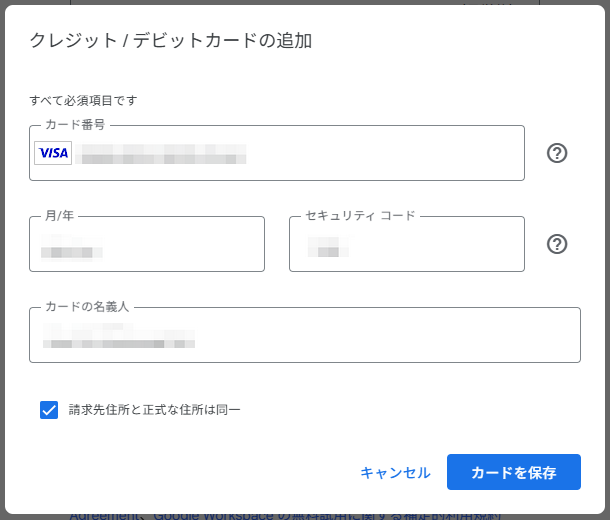
手順15.カード情報を入力します。
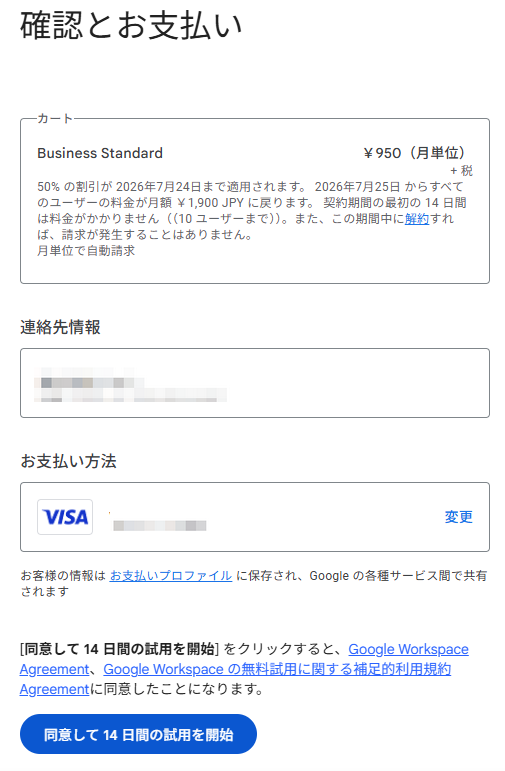
手順16.「同意して14日間の試用を開始」をクリックします。
手順17.「今回はスキップ」をクリックします。
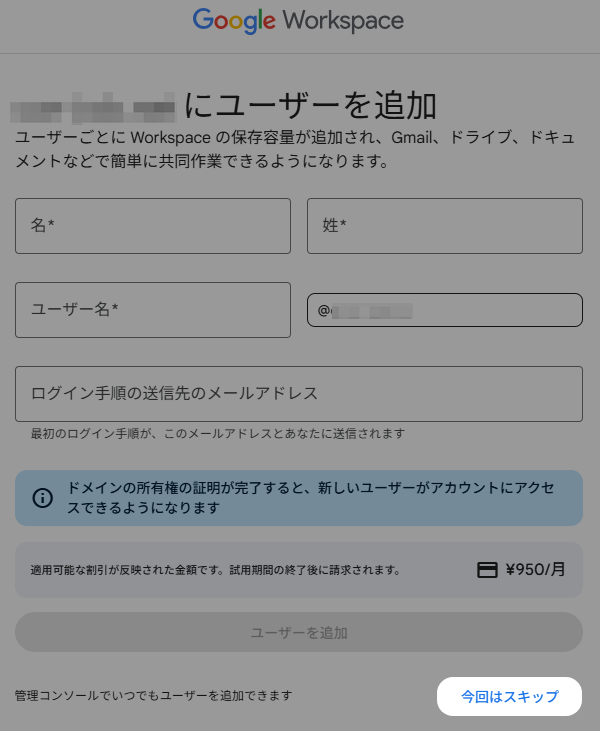
手順18.「始める」をクリックします。
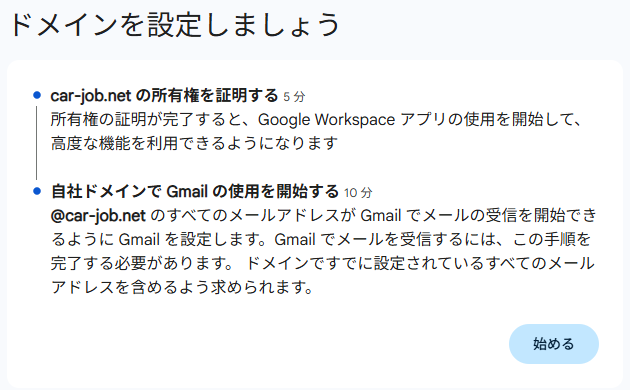
STEP2:ドメインの所有権を確認する(手順19〜21)
手順19.ドメインを購入したサービスを選択し、「続行」をクリックします。
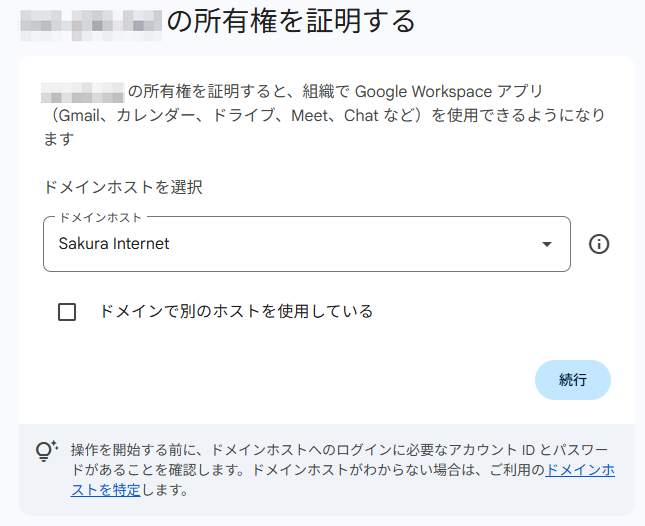
手順20.「値」をコピーして、「ドメインホストに移動」をクリックします。
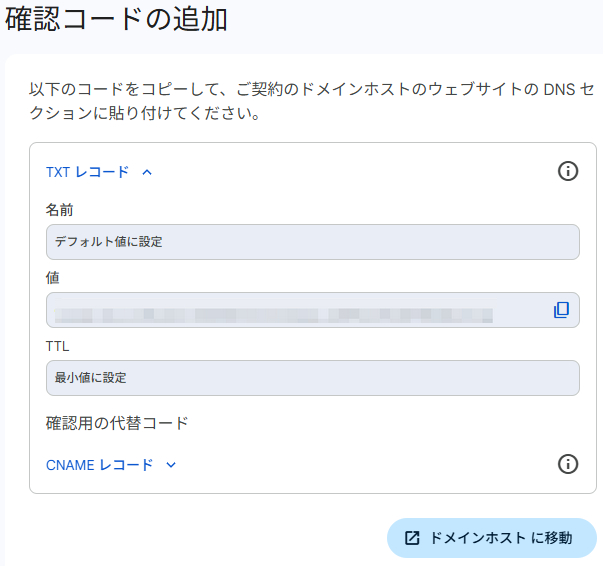
手順21.ドメインを購入したサービスの管理画面で、コピーした値を設定します。
※この手順は少しややこしい部分です。ITベンダー経由でドメインを購入されている場合は、ベンダーに設定を依頼するのがおすすめです。弊社でお手伝いできる場合もありますので、お気軽にご相談ください。
STEP3:管理コンソールにログインする(手順22〜23)
手順22.以下のURLから、手順10で作成した管理者ユーザーでログインします。
https://accounts.google.com/AddSession?hl=ja
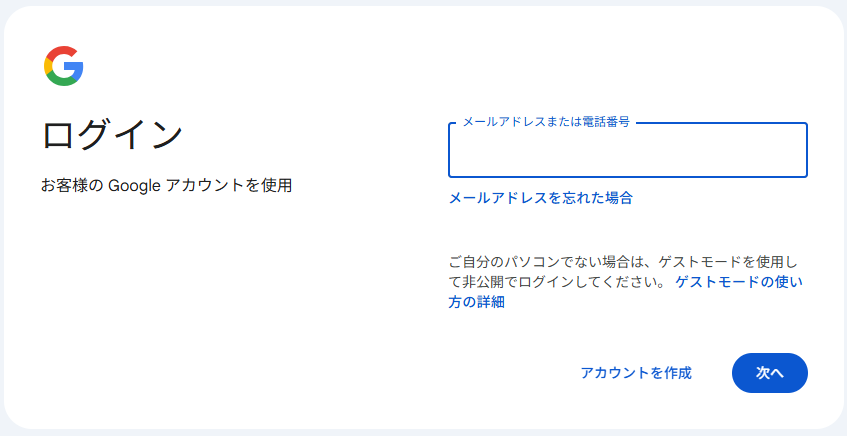
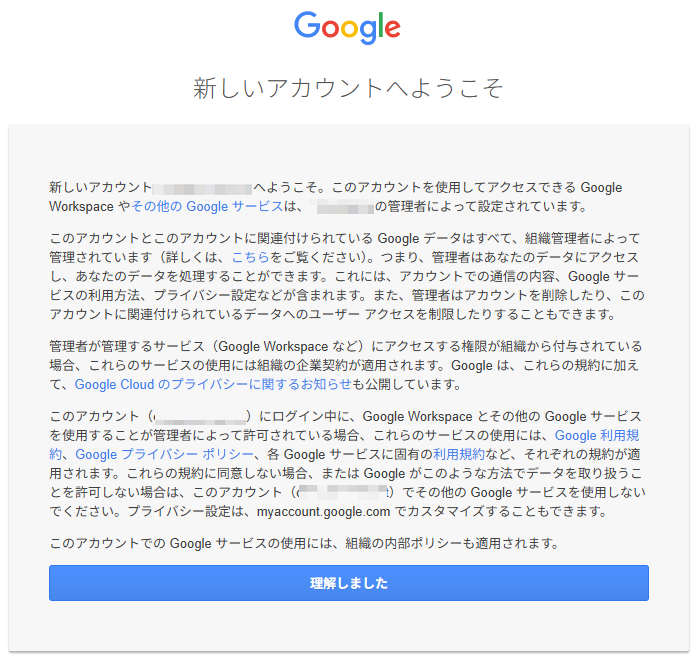
手順23.「理解しました」をクリックします。
STEP4:Google for Nonprofitsに申請する(手順24〜33)
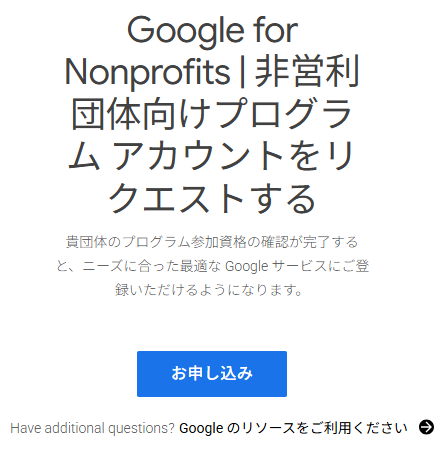
手順24.これで管理コンソールに入れましたので、次は非営利団体向けプログラムの申請に移ります。以下のURLに移動し、「お申し込み」をクリックします。
https://www.google.com/nonprofits/
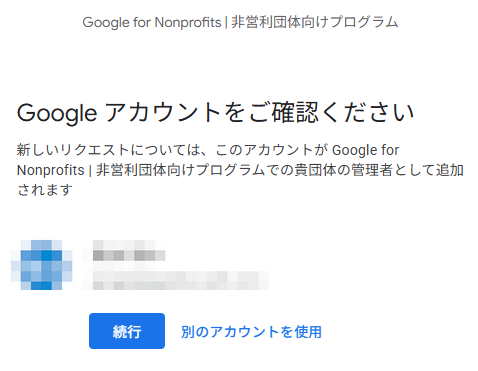
手順25.先ほど作成したユーザーが表示されていることを確認し、「続行」をクリックします。
手順26.「次へ」をクリックします。
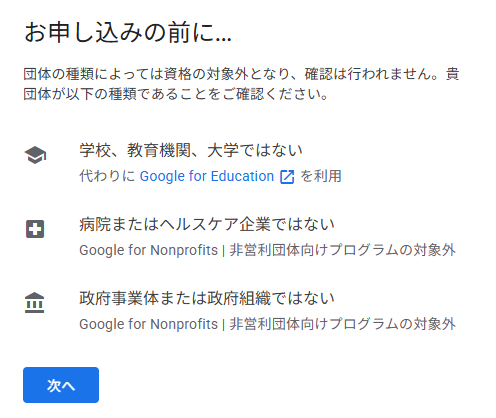
手順27.「次へ」をクリックします。
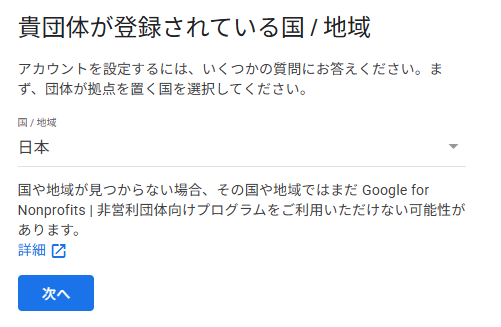
手順28.「開始」をクリックします。
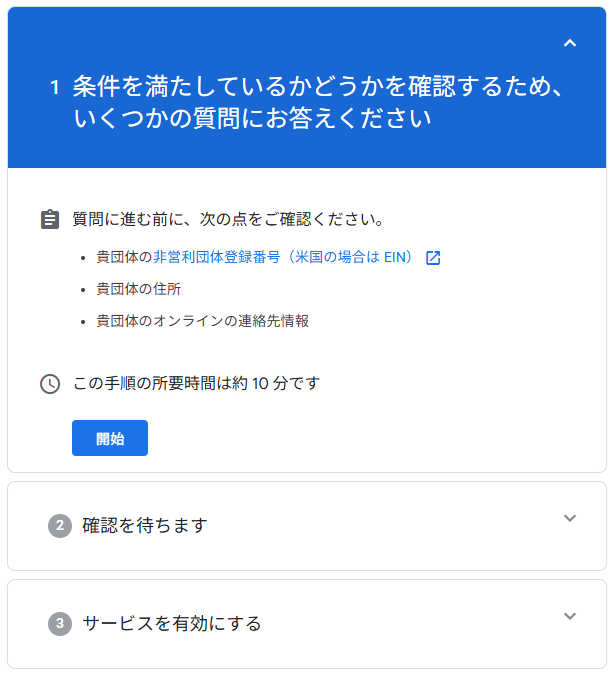
手順29.「次へ」をクリックします。
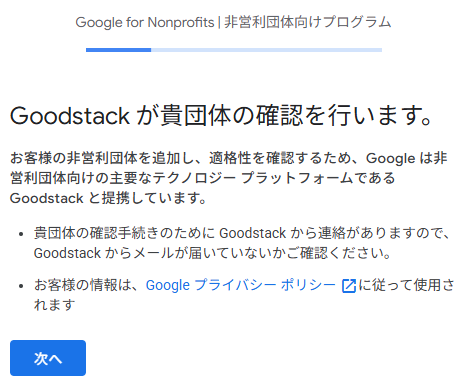
手順30.自法人を検索して選択します。
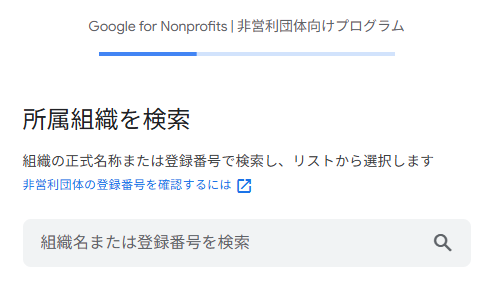
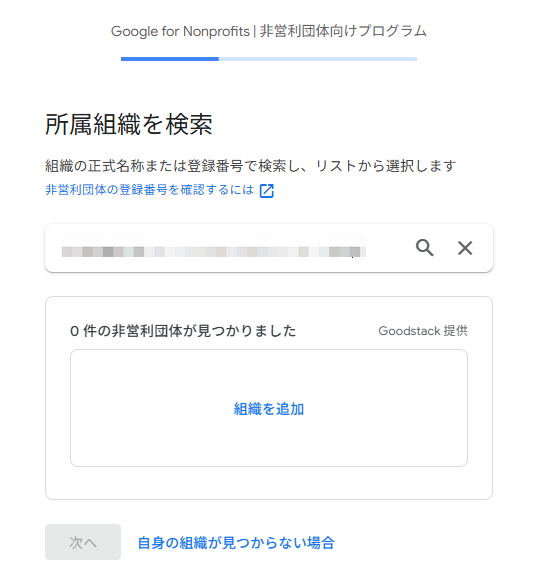
※検索しても選択肢に出てこない場合が多いと思います。その場合は「組織を追加」をクリックしてください。
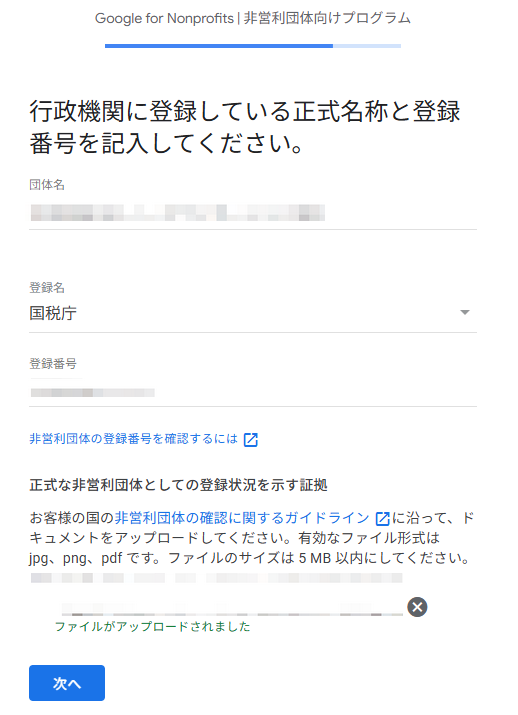
次の内容を入力します。
- 団体名:法人名を入力
- 登録名:「国税庁」を選択
- 登録番号:13桁の法人番号を入力
- アップロード:履歴事項全部証明書のPDF
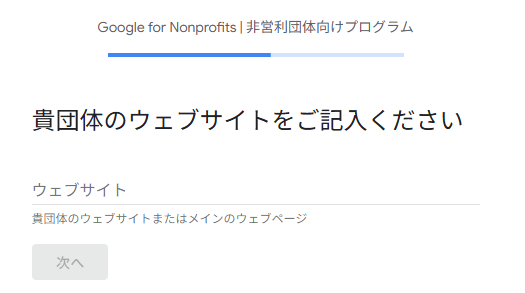
Webサイトを入力します。
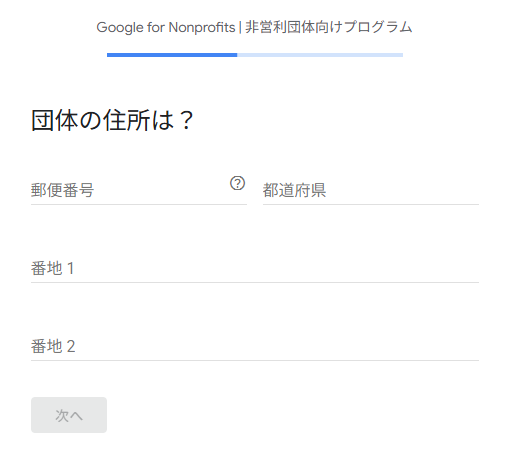
法人の住所を入力します。
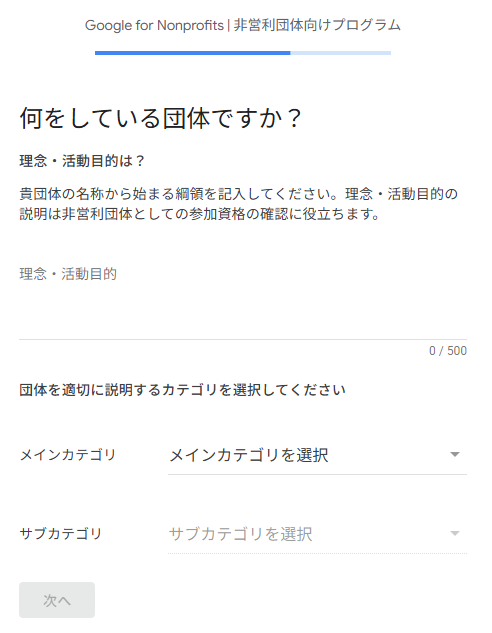
理念と活動目的を入力します。
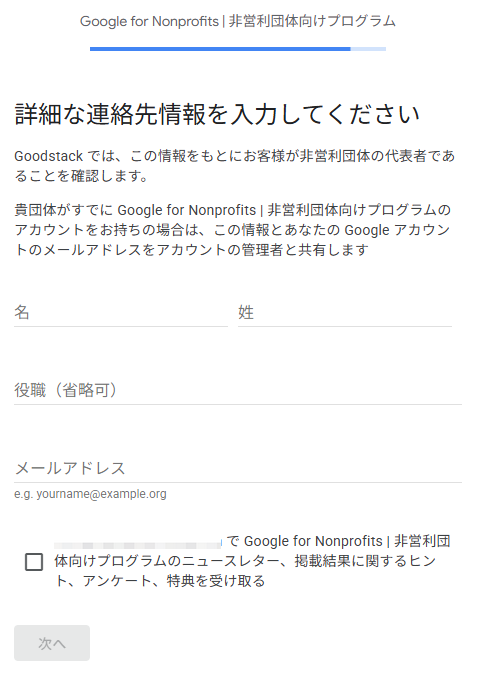
手順31.連絡先情報を入力します。
手順32.「上記の利用規約に同意する」をクリックします。
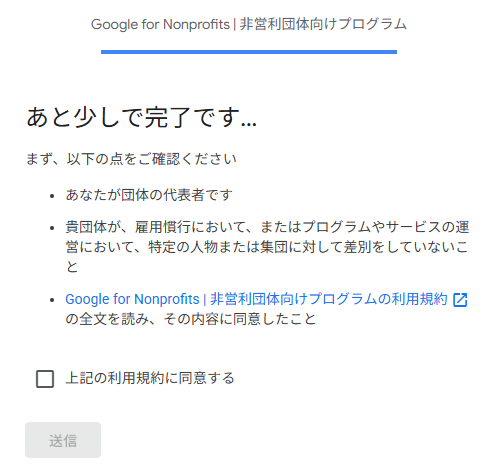
手順33.これで申請は完了です。お疲れさまでした!
申請が終わったあとは
Google公式のヘルプでは、リクエストは3営業日以内に審査され、結果はメールで知らされると案内されています。また、Google Workspaceの無料試用は14日間です。試用期間中にドメインの所有権の確認を済ませておく必要がありますので、試用を始めた日を控えておくと安心です。
審査が通ったあとの有効化の操作は、冒頭でご紹介したGoogleのヘルプページに沿って進めてください。
まとめ
- Google Workspaceを使っていない法人は、「Google Workspaceの無料試用の開始」→「ドメインの所有権の確認」→「Google for Nonprofitsへの申請」の順で進める
- 履歴事項全部証明書(PDF)、13桁の法人番号、ドメインの管理画面に入れる情報、クレジットカードを先に準備しておくとスムーズ
- つまずきやすいのはドメインの設定(手順21)。ITベンダー経由でドメインを購入している場合は、ベンダーに依頼するのがおすすめ
- 申請先の検索で自法人が出てこない場合は「組織を追加」から、登録名に「国税庁」を選んで法人番号を入力する
Google Workspaceの導入や、ドメインの設定でお困りではありませんか
パレットテクノロジーズは、社会福祉法人様のデジタル化を「現地現物」で伴走支援しています。Google Workspace for Nonprofitsの申請やドメインの設定から、導入後のメール・共有ドライブの使い方の整理まで、法人の状況に合わせてご一緒します。ITに詳しい職員がいらっしゃらなくても大丈夫です。